跳到主要内容
产品库
快速查找 输入产品名、协议或平台
快捷 产品 教程 价格 下载 Socks5 安卓
首页 /技术专栏/使用教程 / 奔富加速器电脑版怎么用?线路选择、上号数与项目启动
教程

奔富加速器电脑版怎么用?线路选择、上号数与项目启动

奔富加速器 2026-09-09
教程 SK5 HTTP L2TP PPTP 通用登录器
奔富加速器电脑版从注册实名、购买线路到启动项目的图文教程,讲清上号数与单个IP使用窗口数的关系,以及刷新线路后选不到ID、项目未运行时该回看哪些设置。
协议SK5 / HTTP / L2TP 平台通用登录器

奔富加速器电脑版需要先取得线路,再在客户端刷新并勾选线路ID,设置上号数后启动项目。上号数为1时按单IP使用;希望多个窗口共用IP时,按实际窗口数设置。

准备账号与线路

注册并完成实名

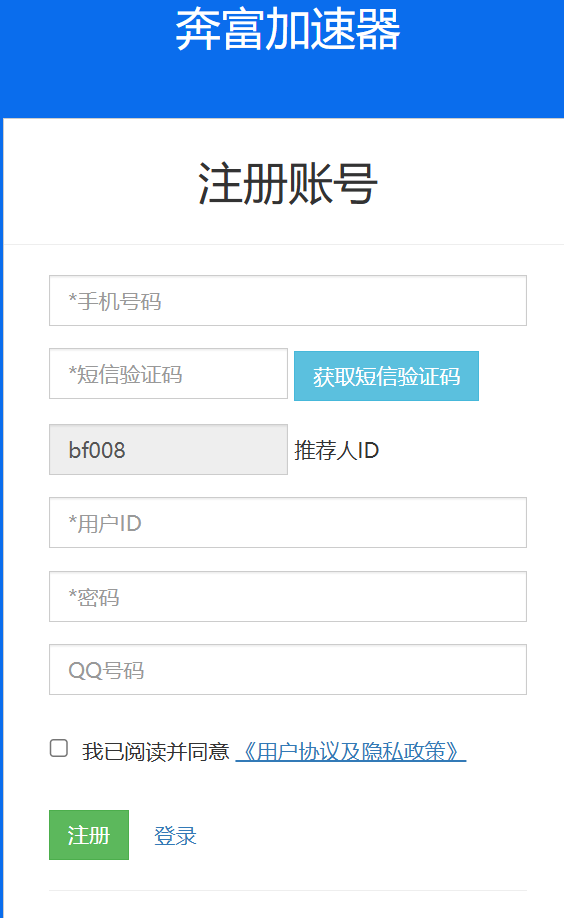
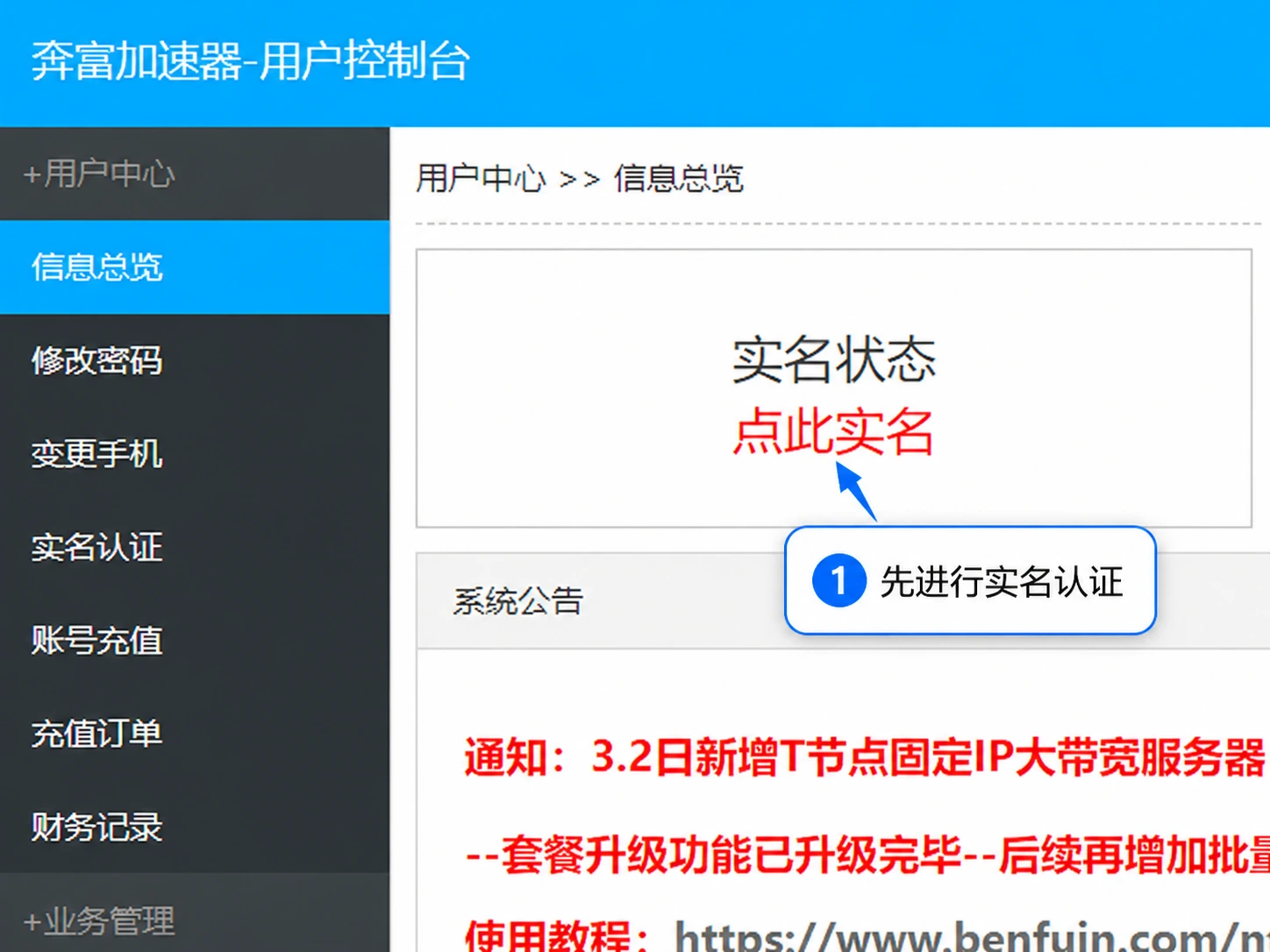
用手机号或邮箱注册账号,随后完成首次使用所需的实名认证。

奔富加速器注册

认证完成后再进行线路购买。若认证仍未通过,先查看实名页面的提示。

奔富加速器实名

购买所需线路

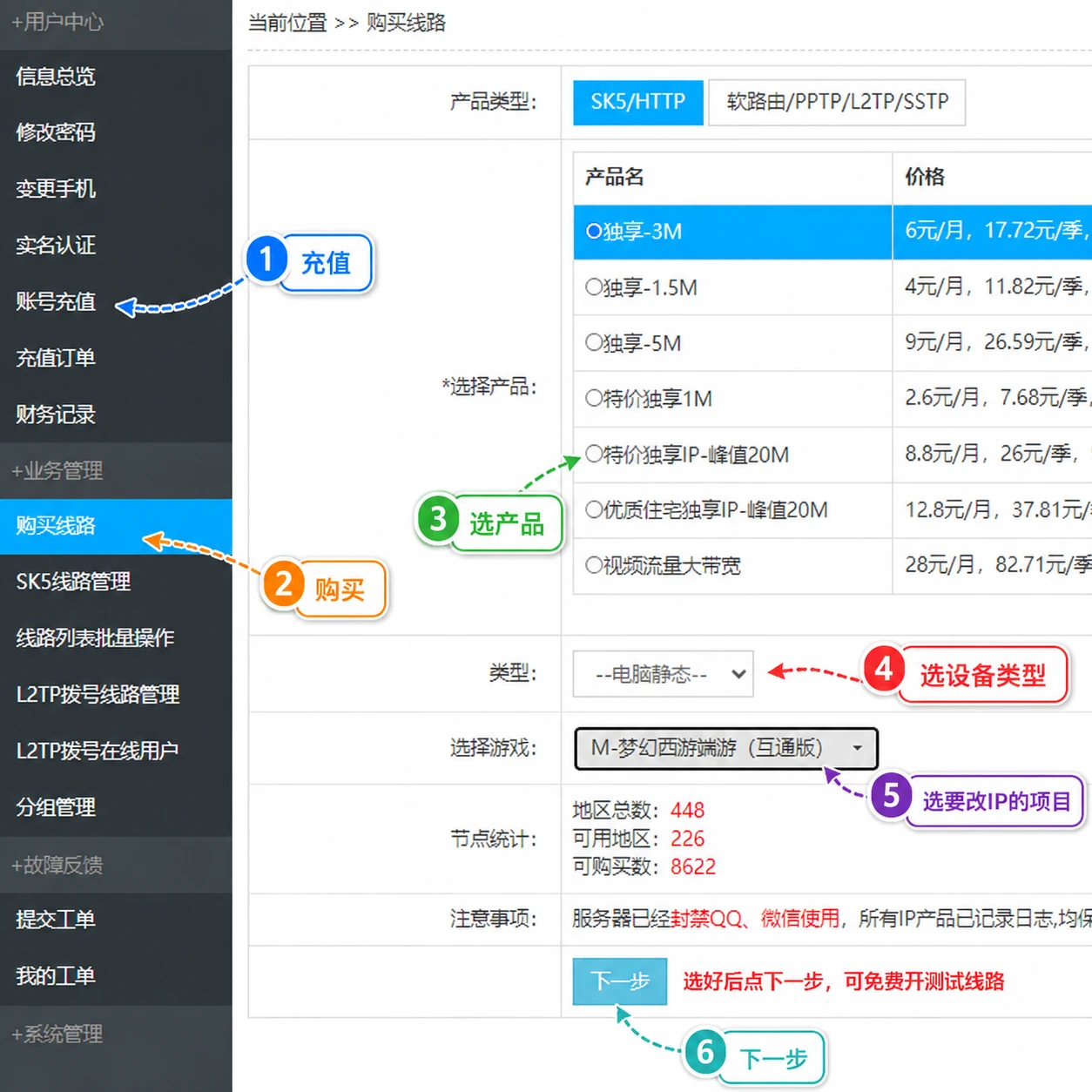
账户充值后,选择产品、设备和项目类型。

购买1-奔富加速器

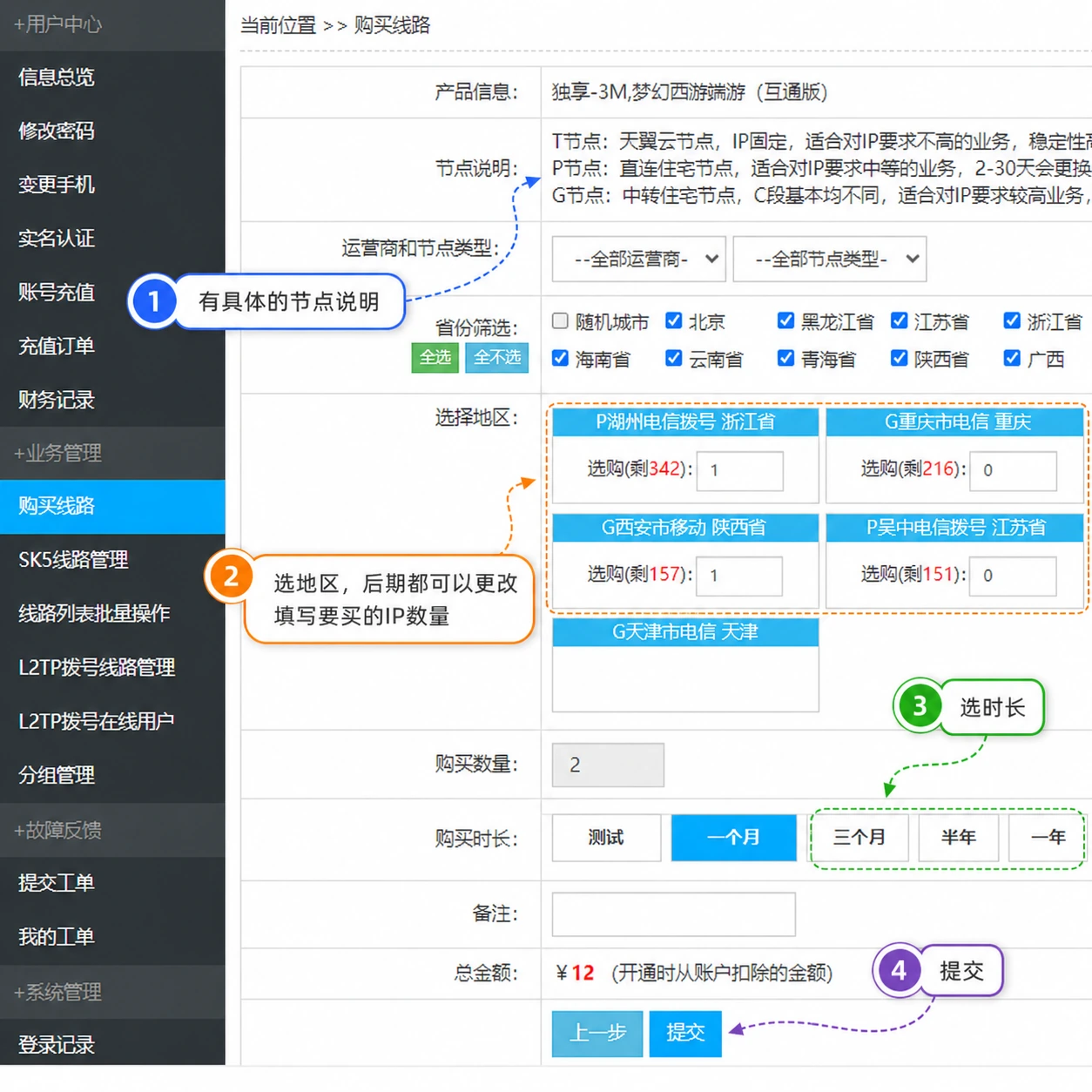
选择地区并填写IP数量,再点击购买。购买前检查所选设备是否对应电脑端。

购买2-奔富加速器

在电脑端启动项目

刷新线路并设置上号数

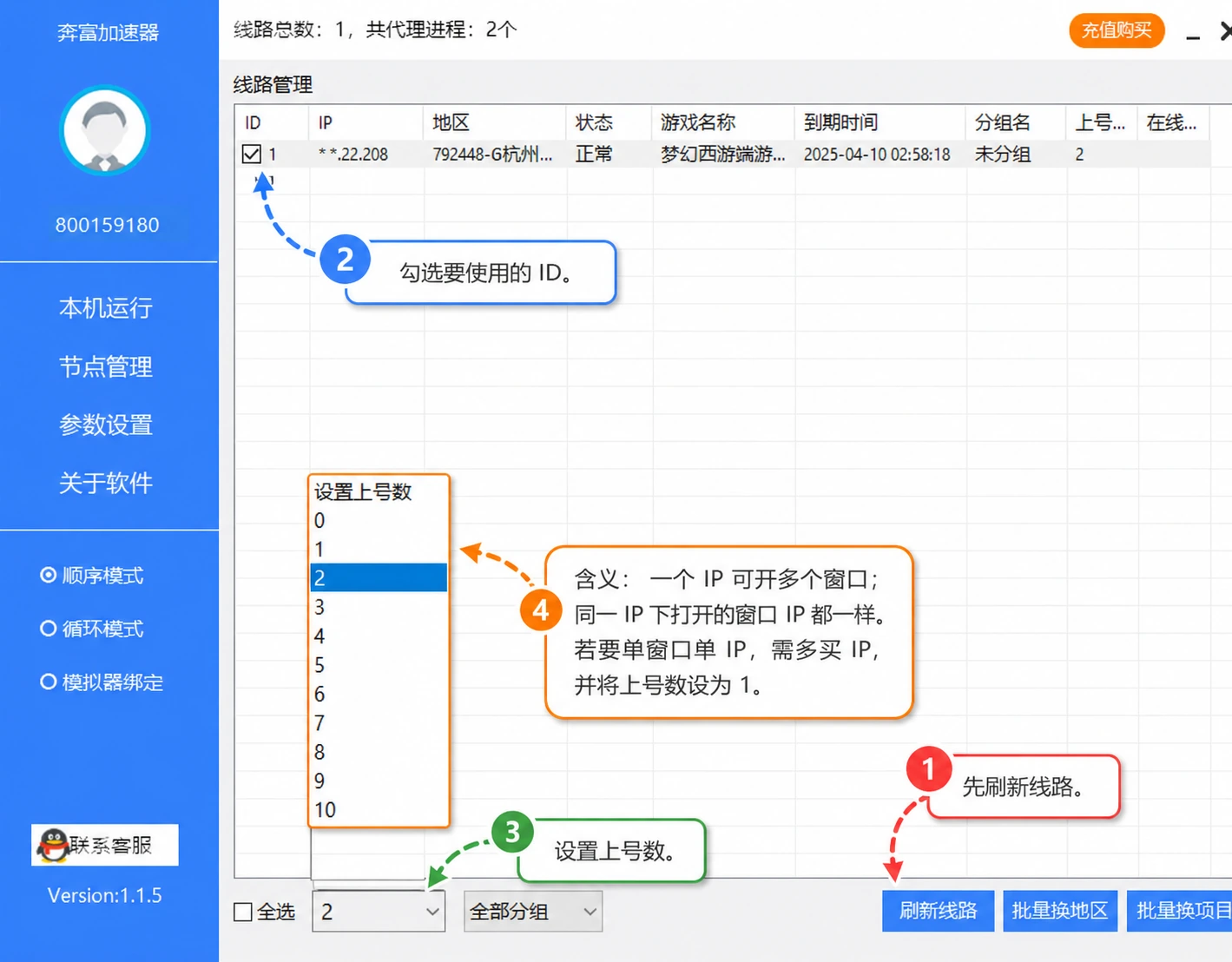
下载安装PC客户端,刷新线路并勾选要用的ID。单窗口使用单个IP时,上号数设为1;共用IP时填入对应窗口数量。
电脑端1-奔富加速器

添加项目并运行

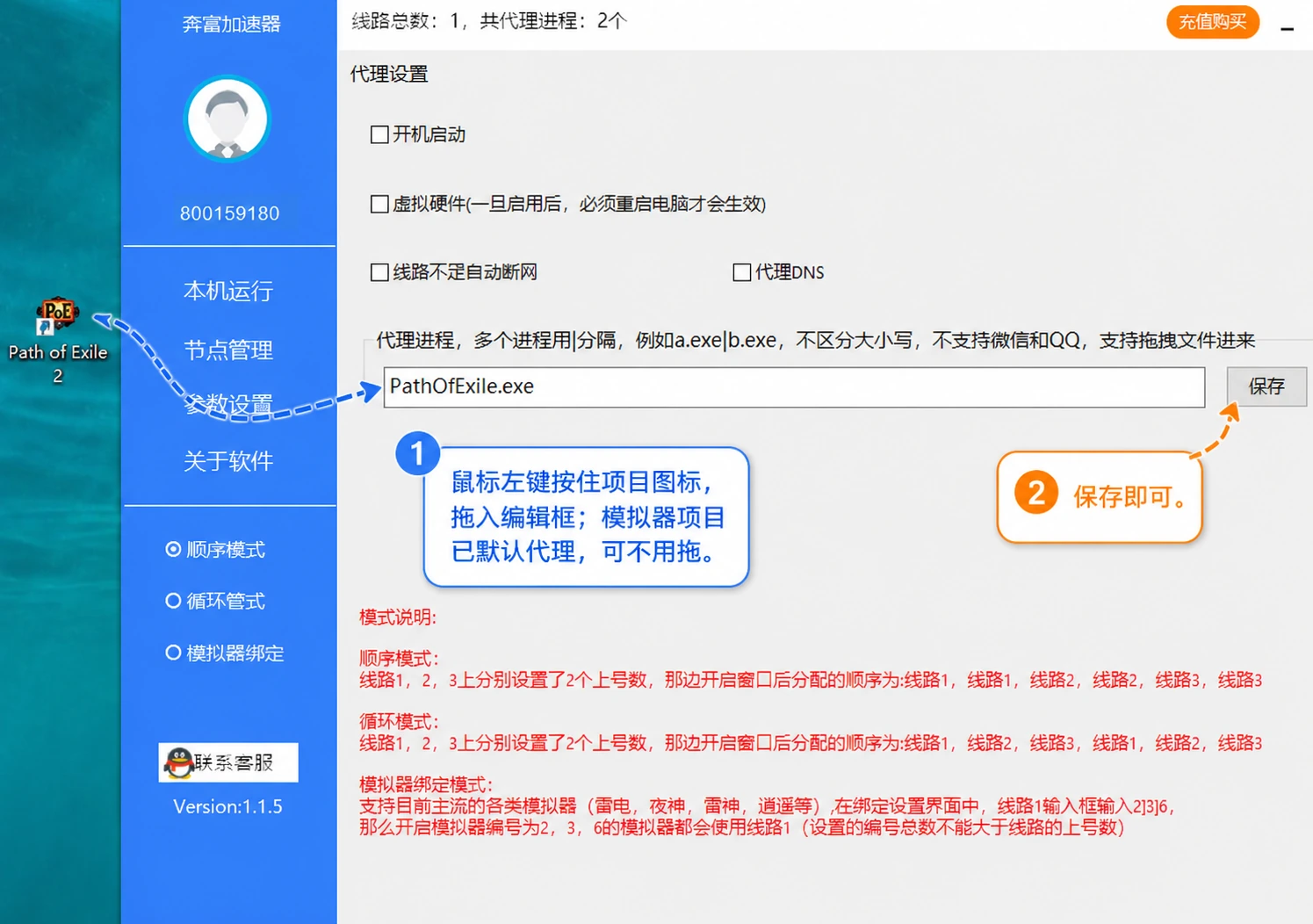
非模拟器项目按图示拖入软件窗口。使用模拟器时,先在项目列表中选择对应项目,无需按这一步拖入。
电脑端2-奔富加速器

点击【本机运行】,查看项目是否启动并分配线路。

电脑端3-奔富加速器

线路或项目没有显示时

线路为空时,回看购买结果、设备类型和已勾选的ID,再刷新线路。项目未启动时,回看项目是否添加及上号数设置。