
SSTap需另备SOCKS5代理线路,安装后通过“+”添加节点,填入地址、端口、账号和密码,再测试并连接。下方以SSTap-beta界面演示,安装前请确认软件版本。
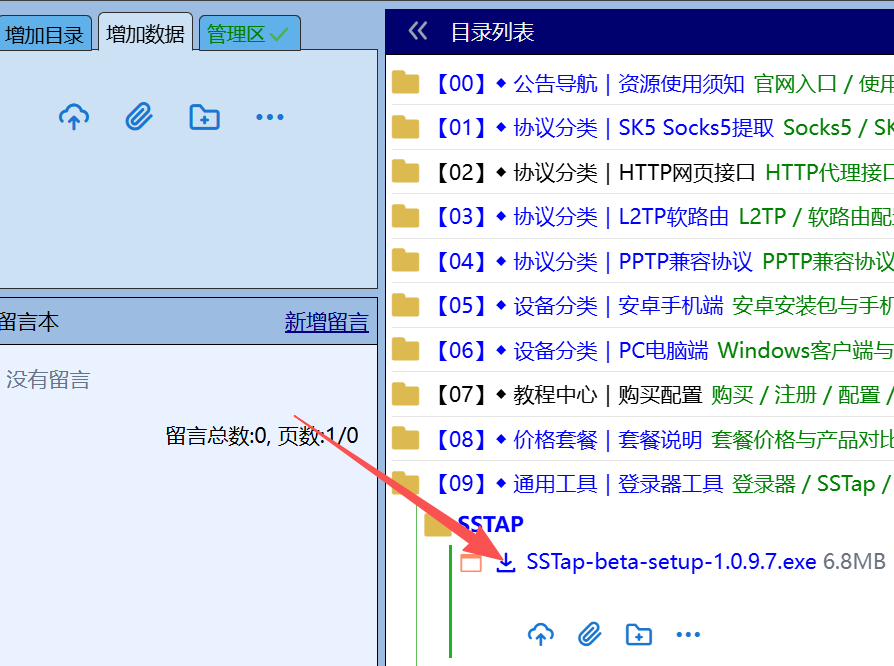
SSTap-beta下载地址待确认。取得网盘地址后,先查看安装包名称与版本,再按下方下载界面示例选择文件。
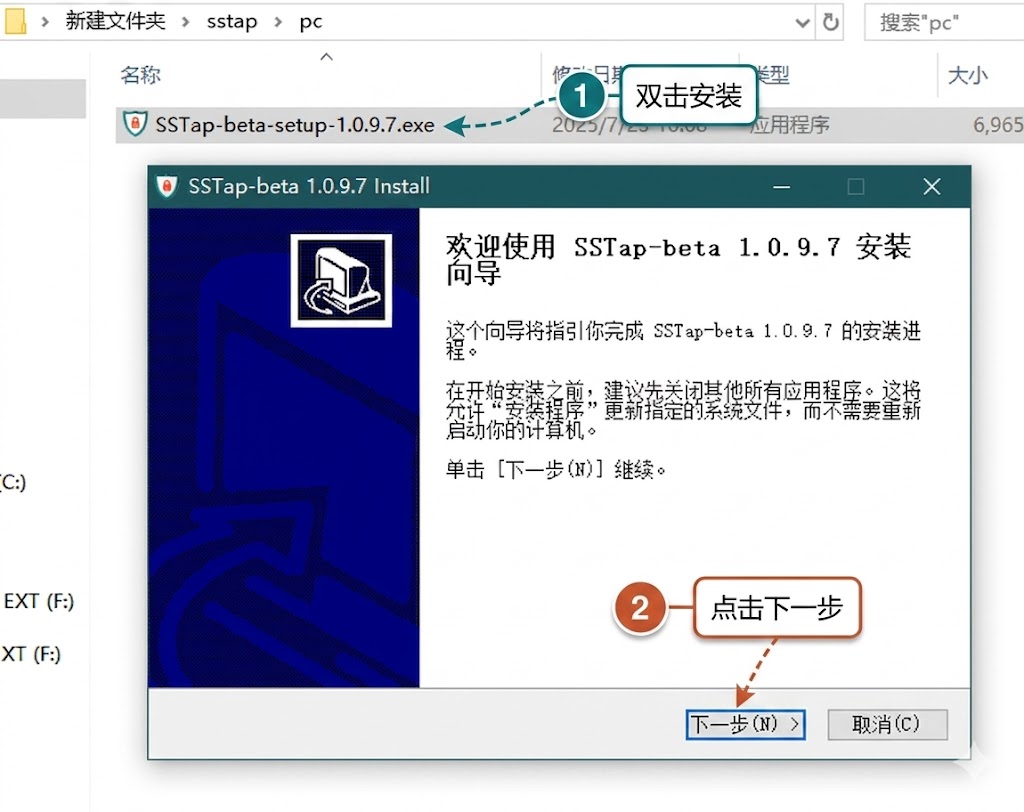
双击已取得的安装包,按提示安装;无特殊需求可使用安装程序提供的默认路径。
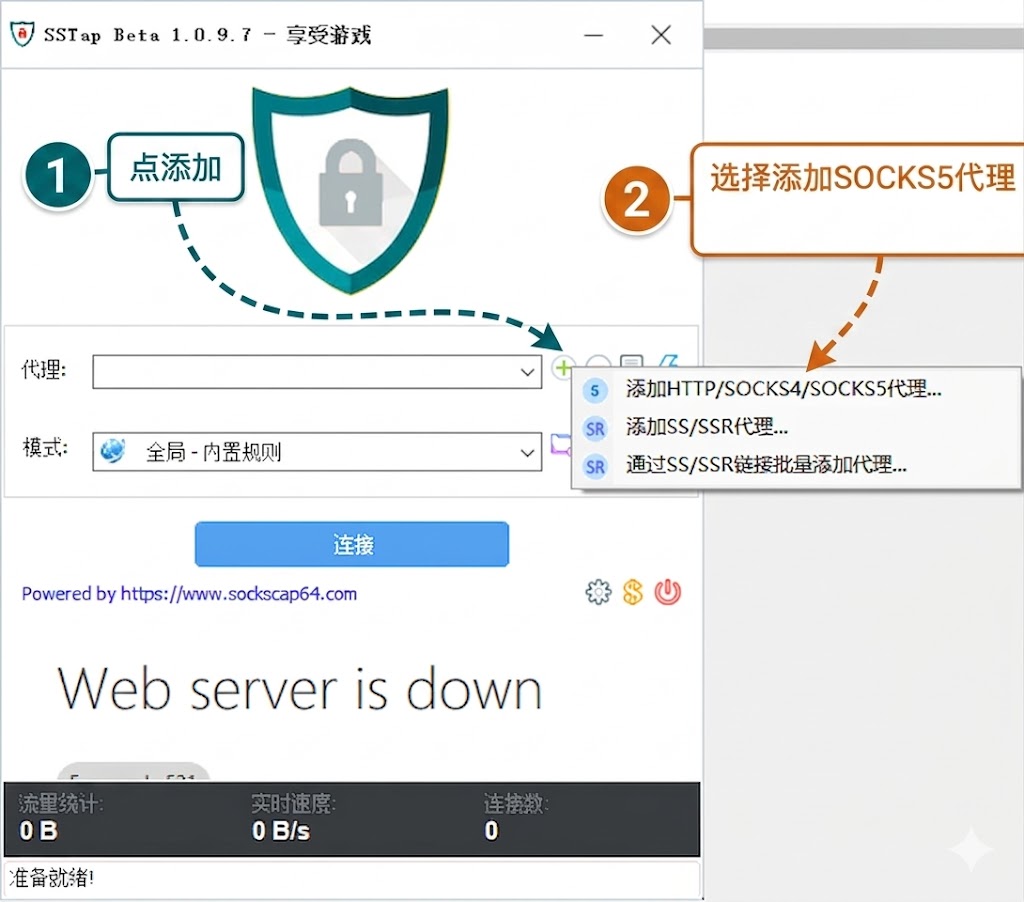
打开SSTap,点击“+”,选择SOCKS5代理。
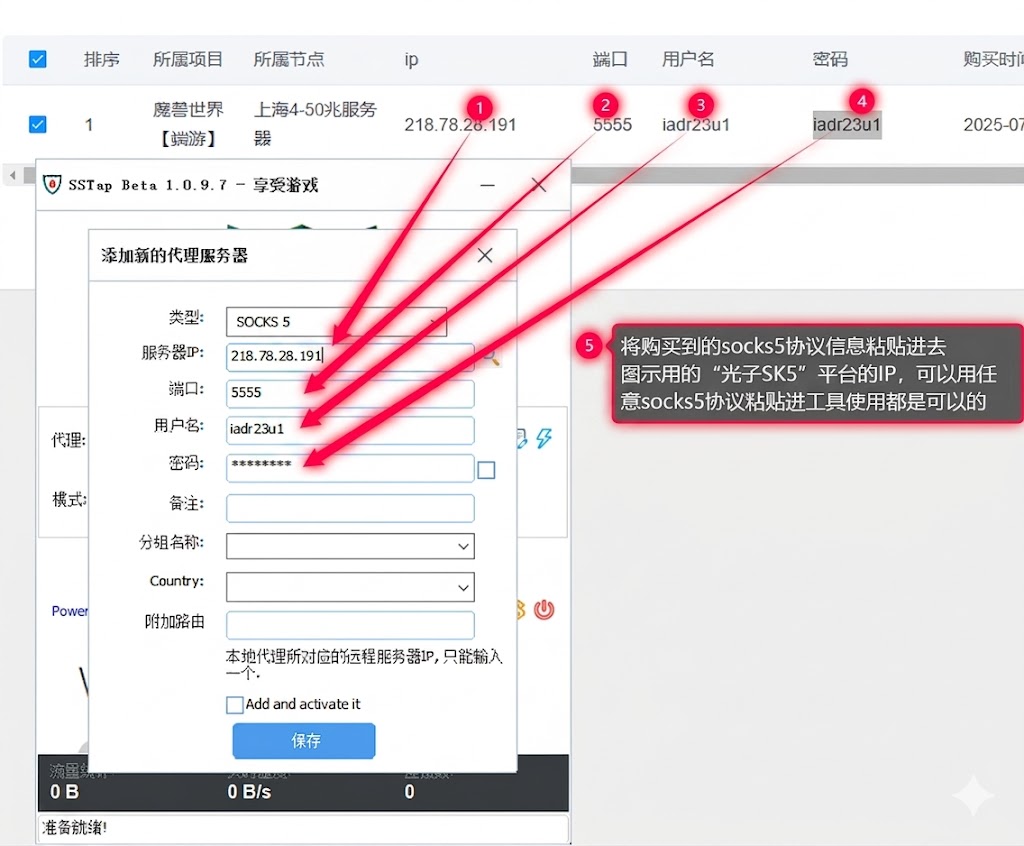
依次填写IP或域名、端口、账号、密码。图中使用光子SK5线路举例,填写时使用自己取得的线路参数。
保存后查看延迟结果,也可按图点击闪电图标发起测试。没有测试结果或测试失败时,先回看节点参数及线路是否可用。
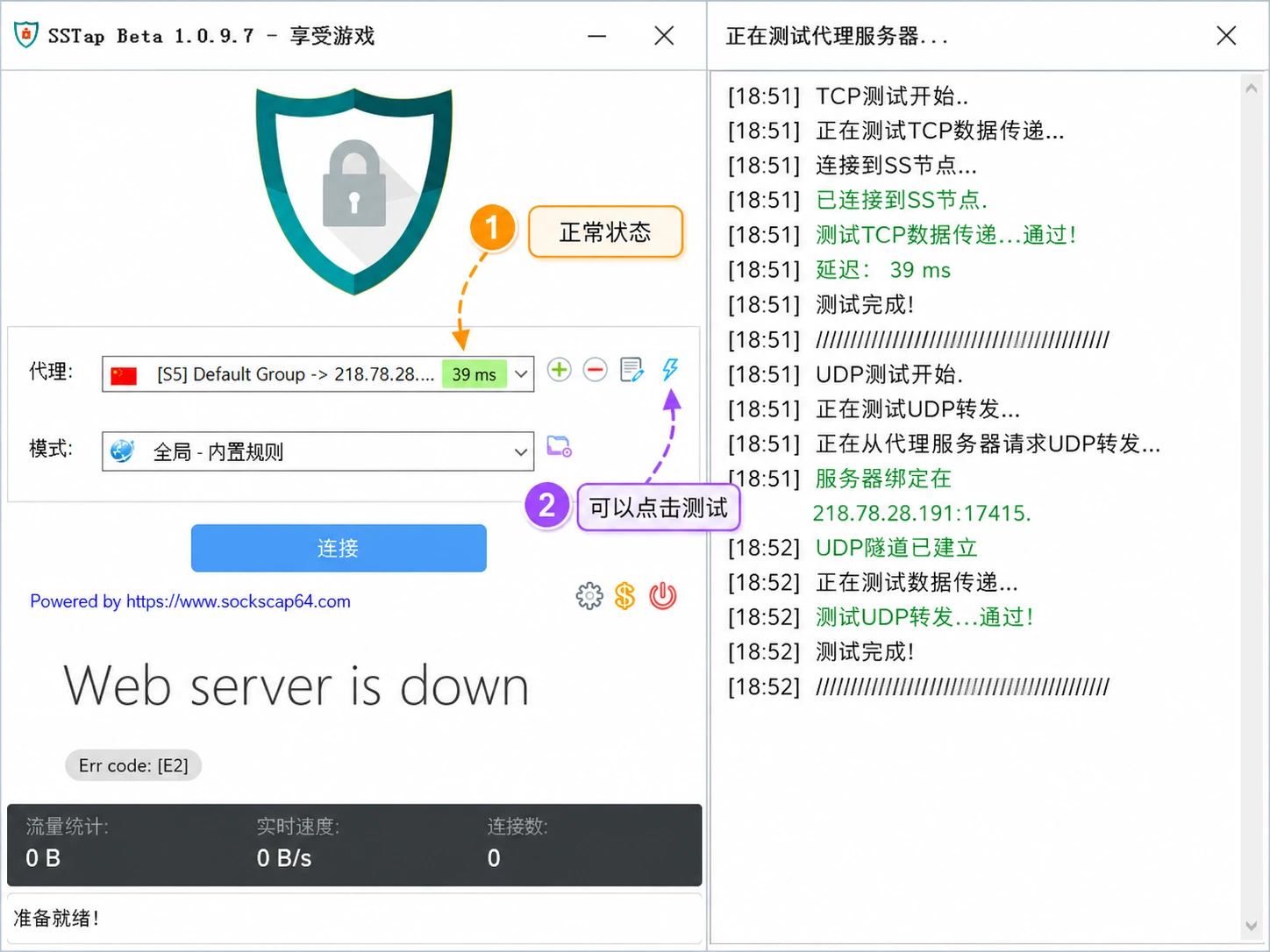
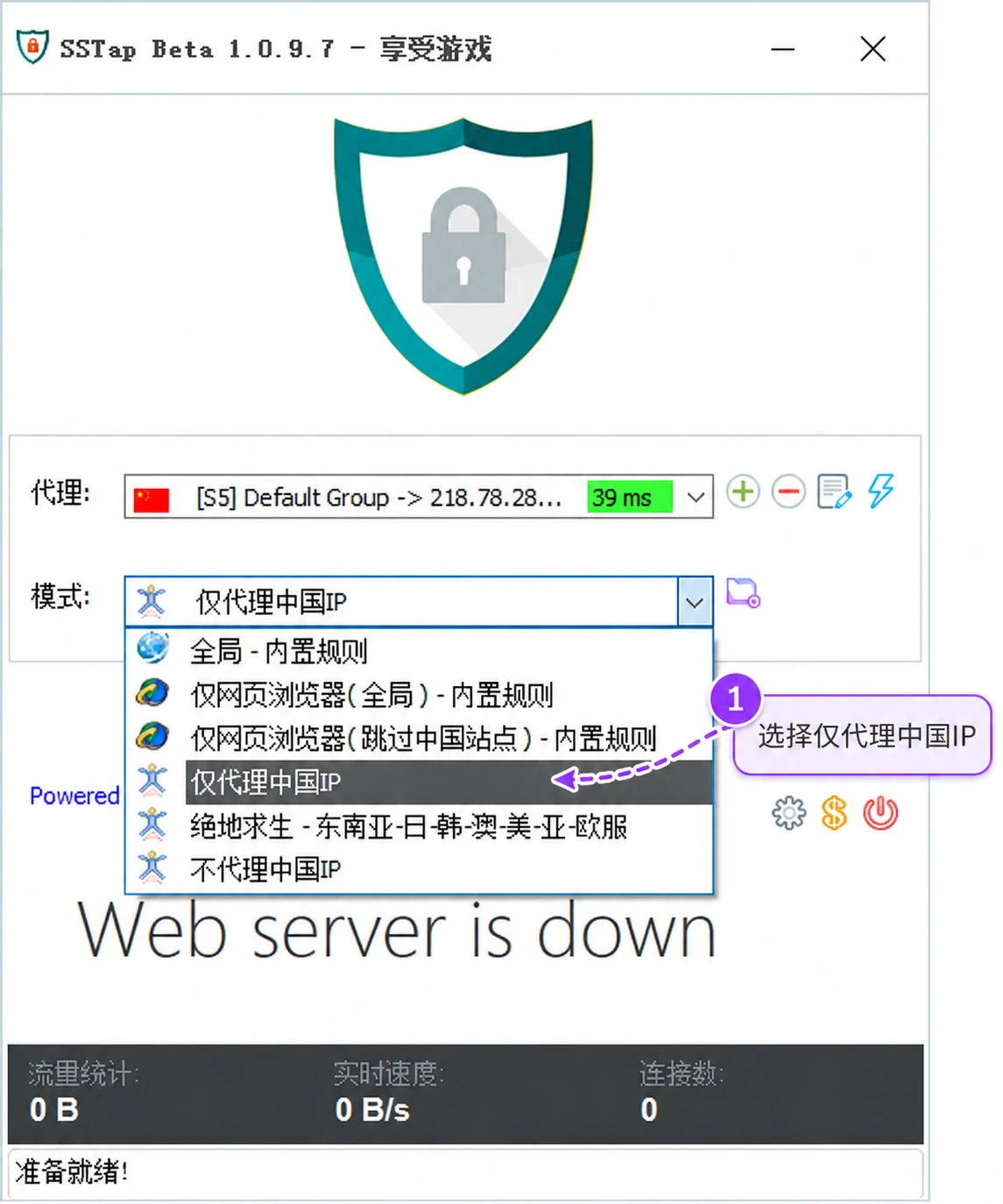
按需要选择图中的“仅代理中国IP”或“全局代理”等模式,再发起连接。使用范围应与所选模式对应。
点击【连接】后,在受该模式代理的浏览器中访问ip138.com查看实际出口。将查询结果与所用线路比较,确认浏览器实际使用的出口。
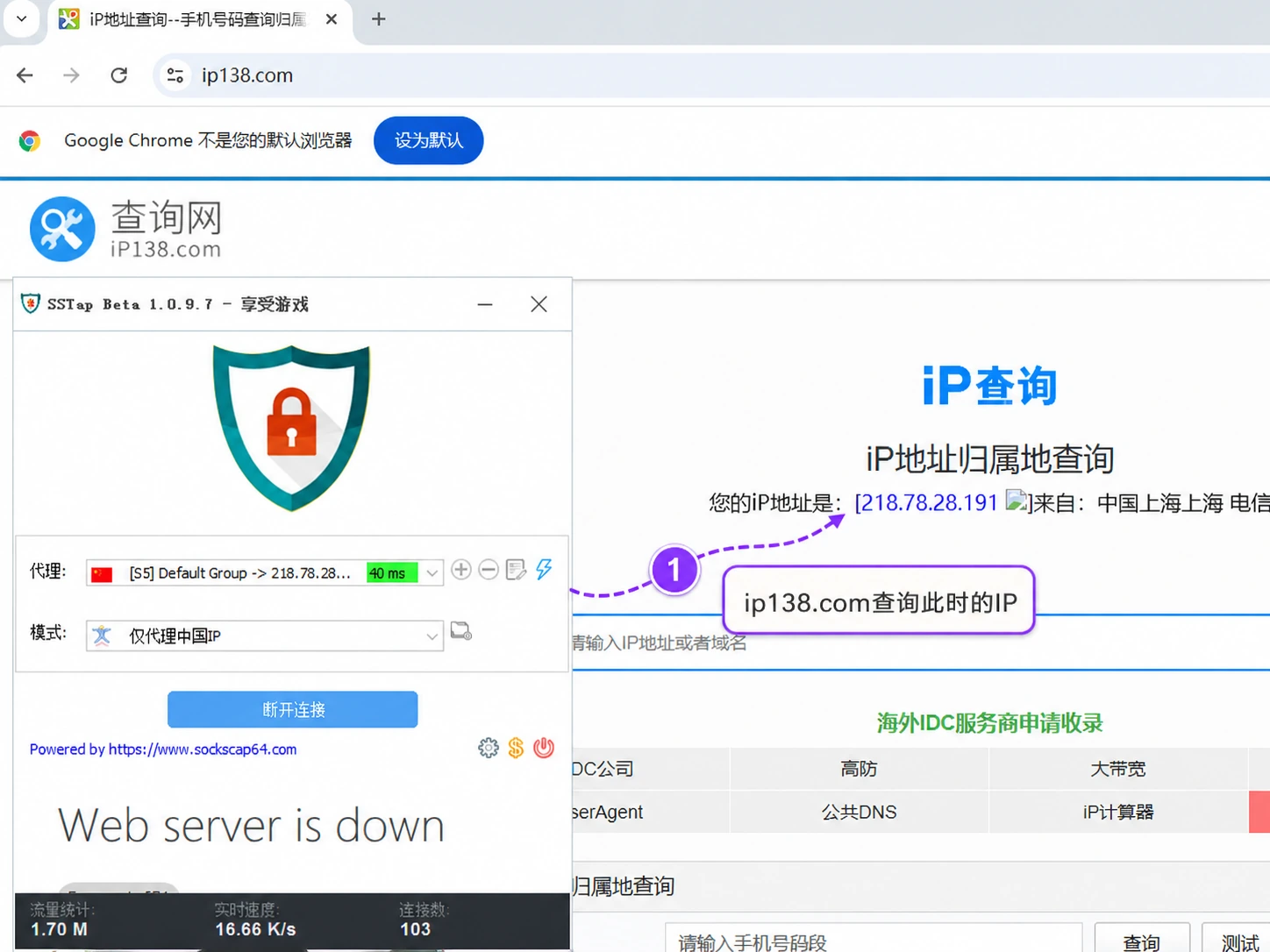
连接后IP未变化时,回看代理模式、当前选中的节点和连接状态;测试失败时优先处理节点问题,再尝试连接。


