
奔富加速器先在【分组管理】创建名称,再把节点分配到该组;电脑端刷新线路、手机端打开IP列表后,便可选择对应分组使用。只创建名称还不会把IP加入分组。
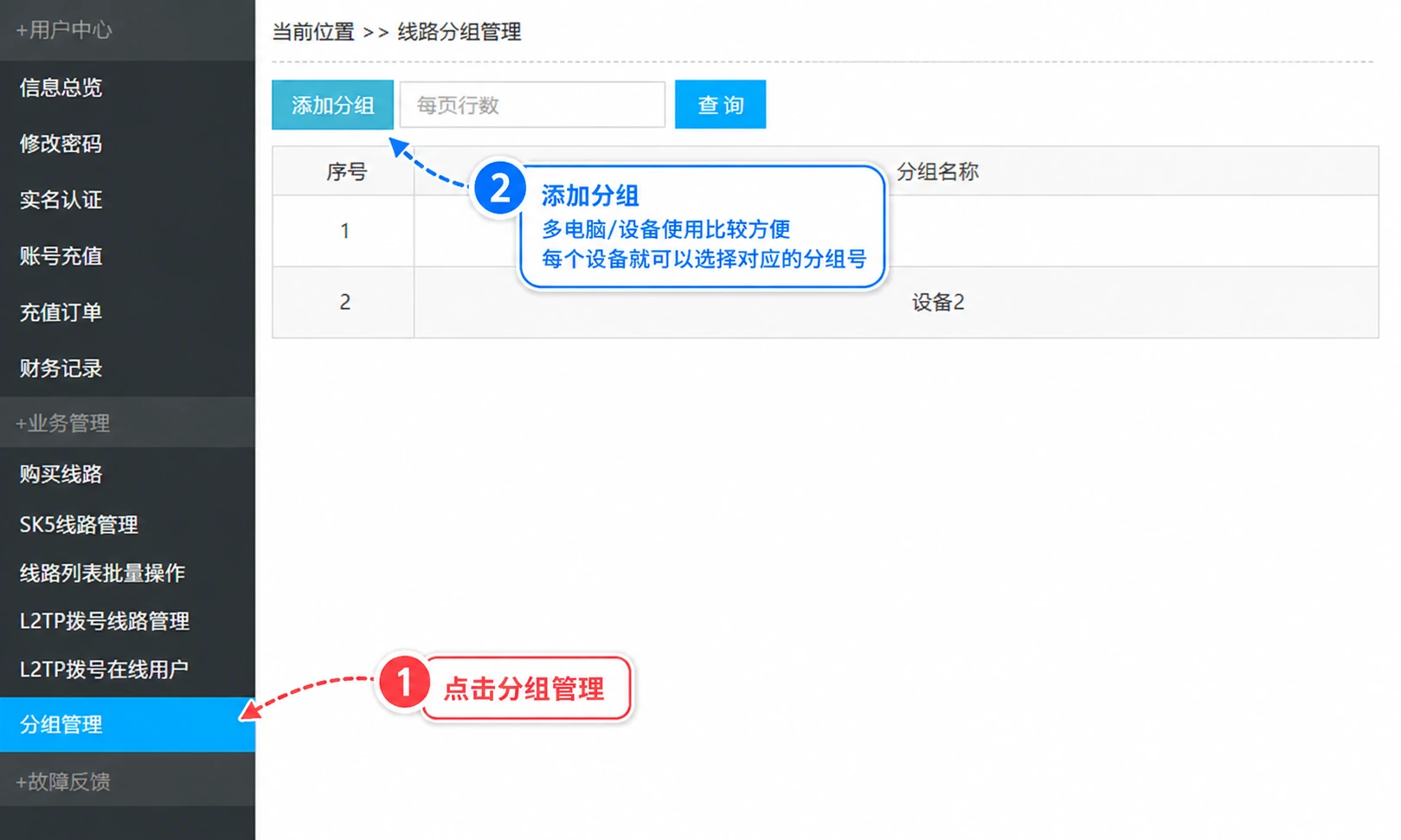
进入【分组管理】,点击【添加分组】,输入易区分的名称并保存,例如“设备1”或“游戏专用”。
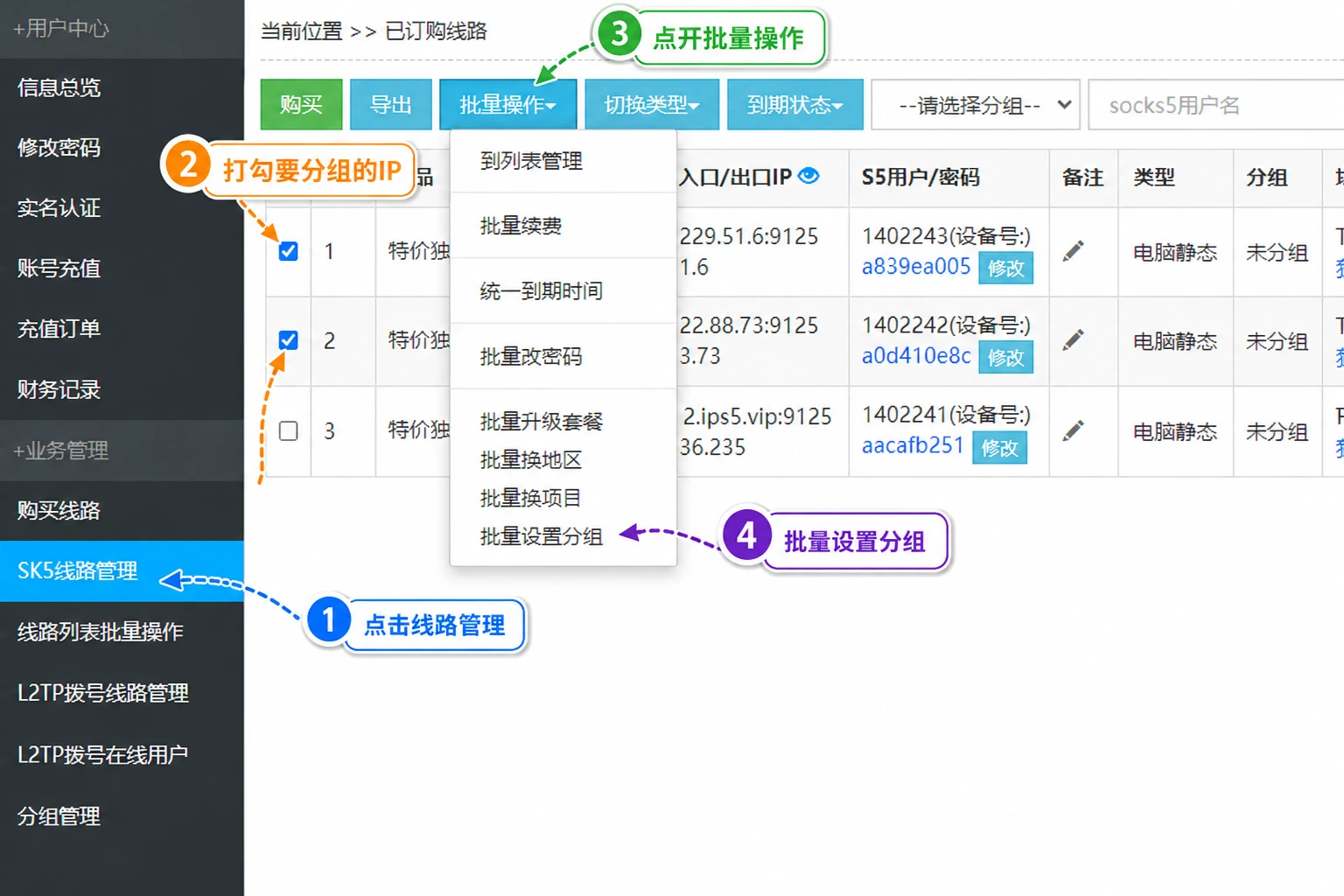
进入【节点管理】,勾选需要分配的IP,打开【批量操作】中的【批量设置分组】。
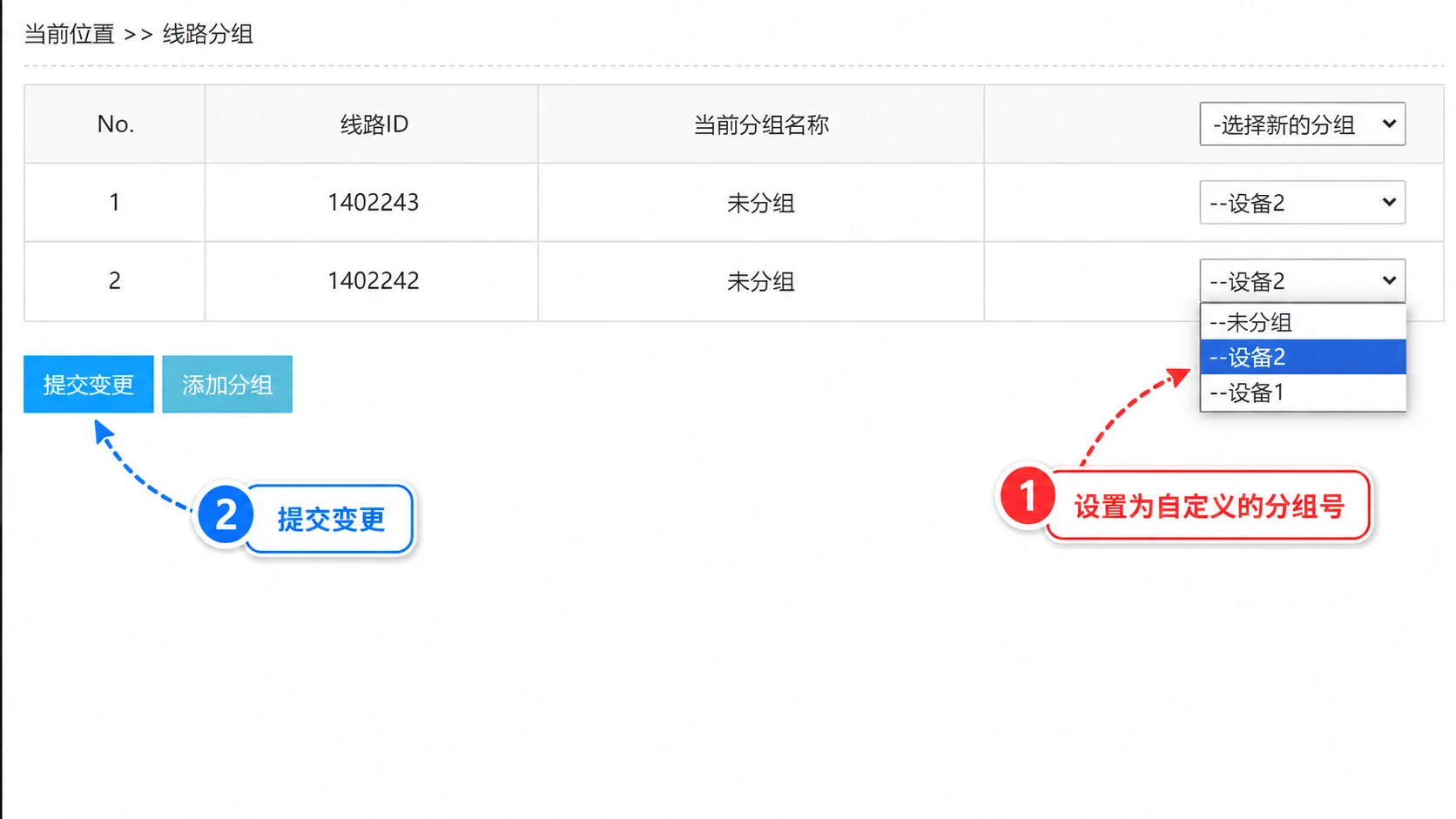
选择目标分组后确认,留意选中的节点是否属于这台设备需要使用的线路。
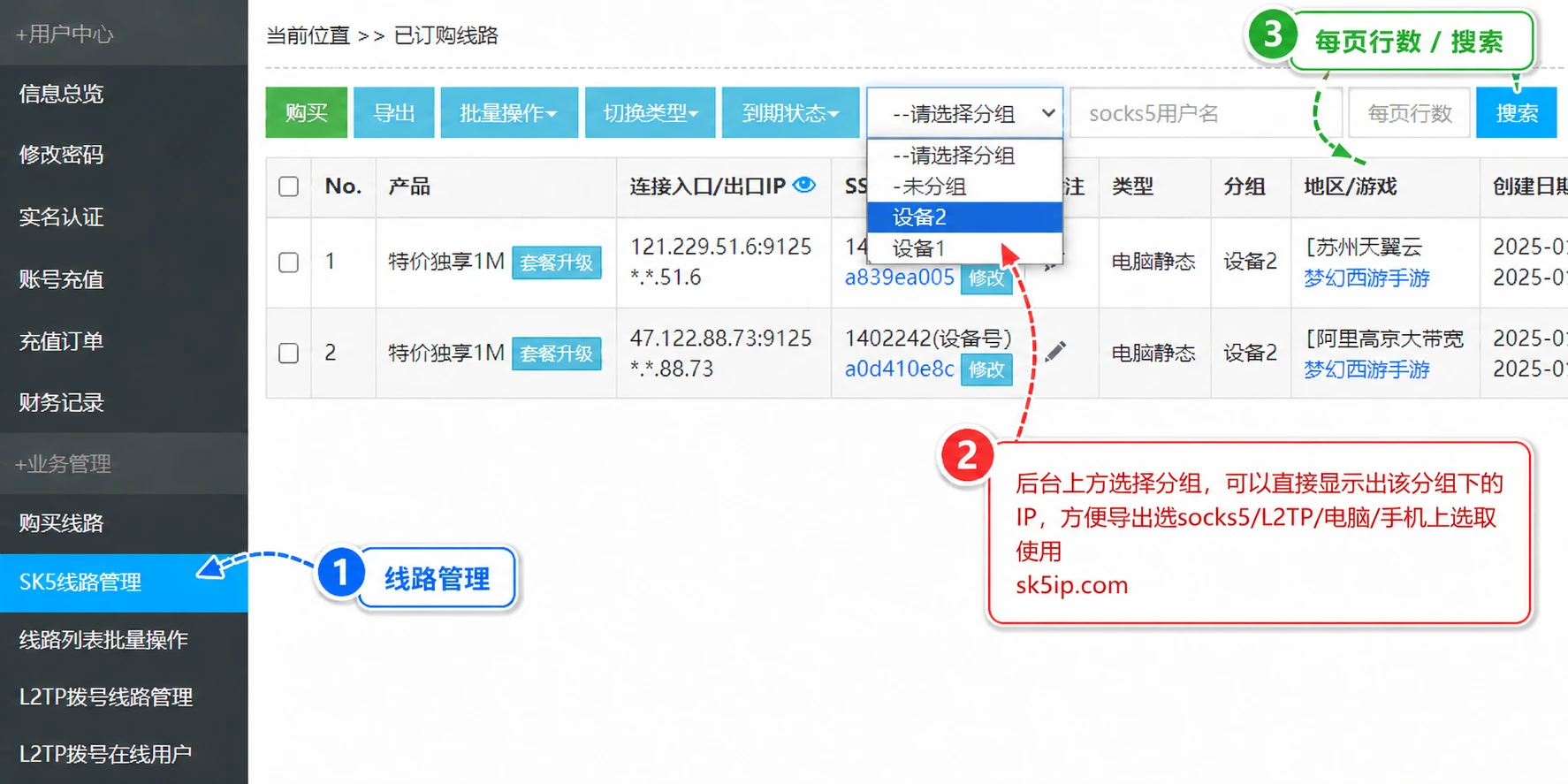
返回【节点管理】,在顶部选择分组名称,应能看到已分配到该组的IP。列表为空时回看上一步的节点勾选和目标分组。
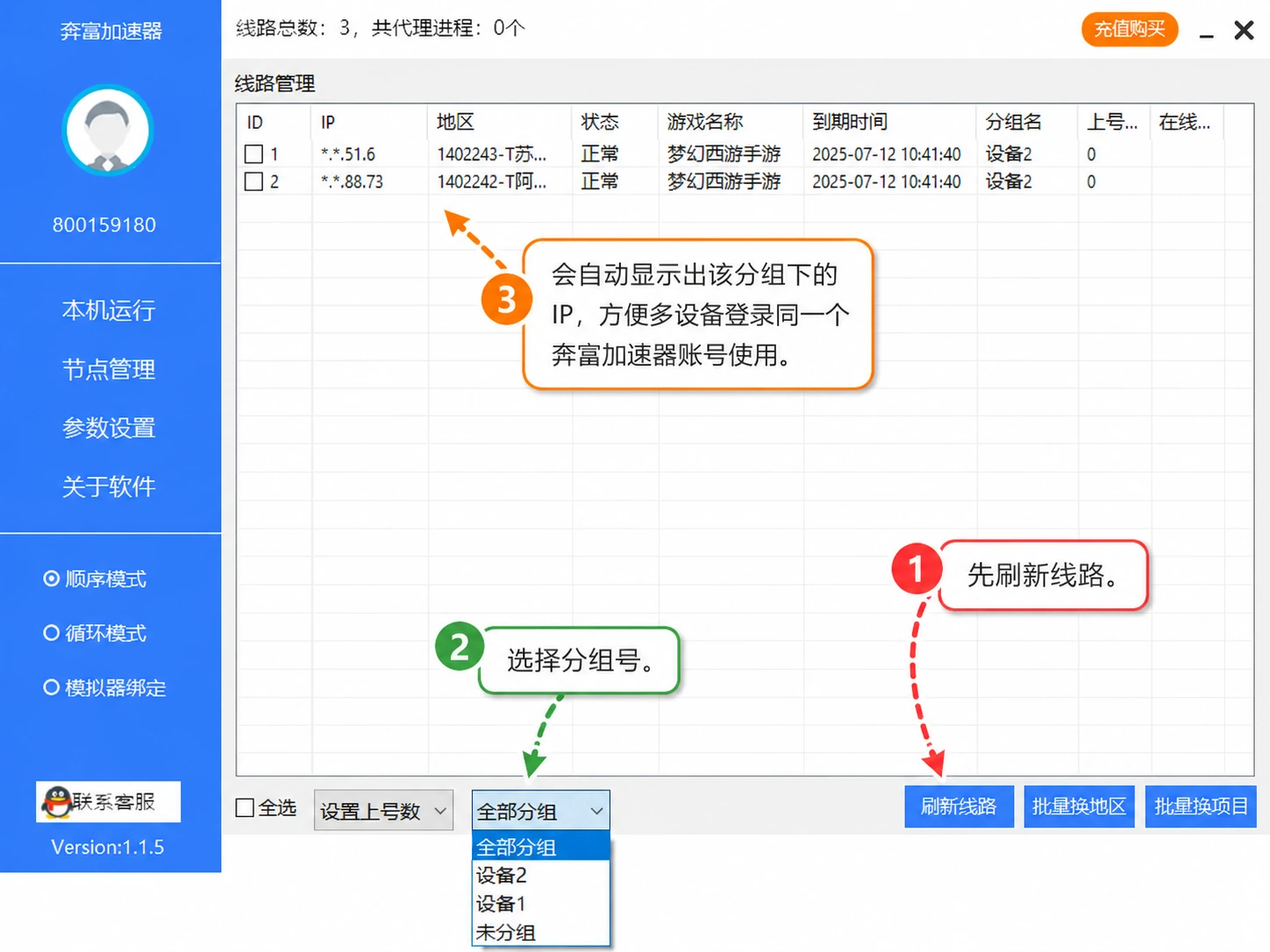
点击软件右下角【刷新线路】,再选择所需分组,查看加载的IP是否与网页后台一致。
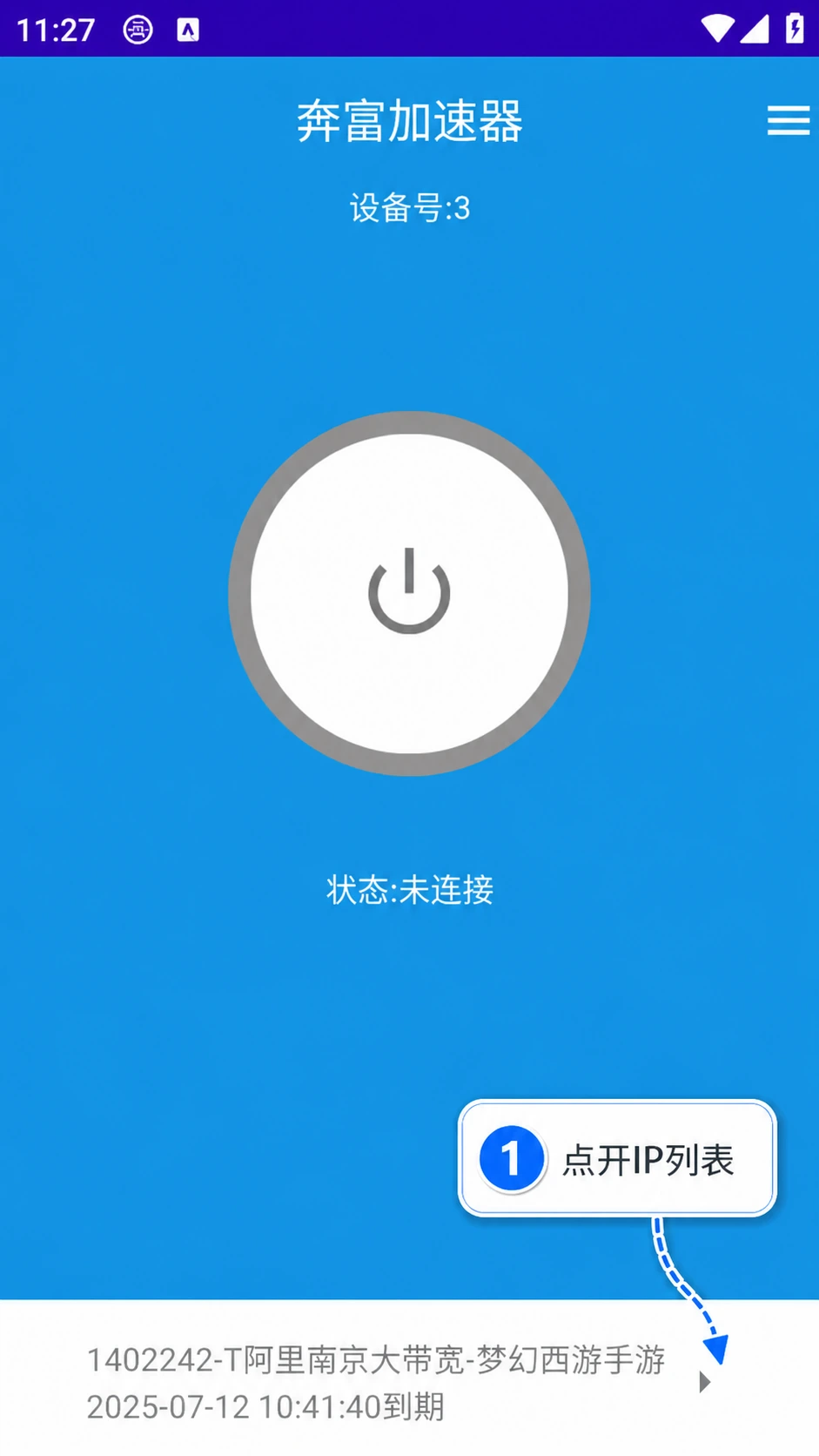
打开APP的【IP列表】,选择该手机要使用的分组。
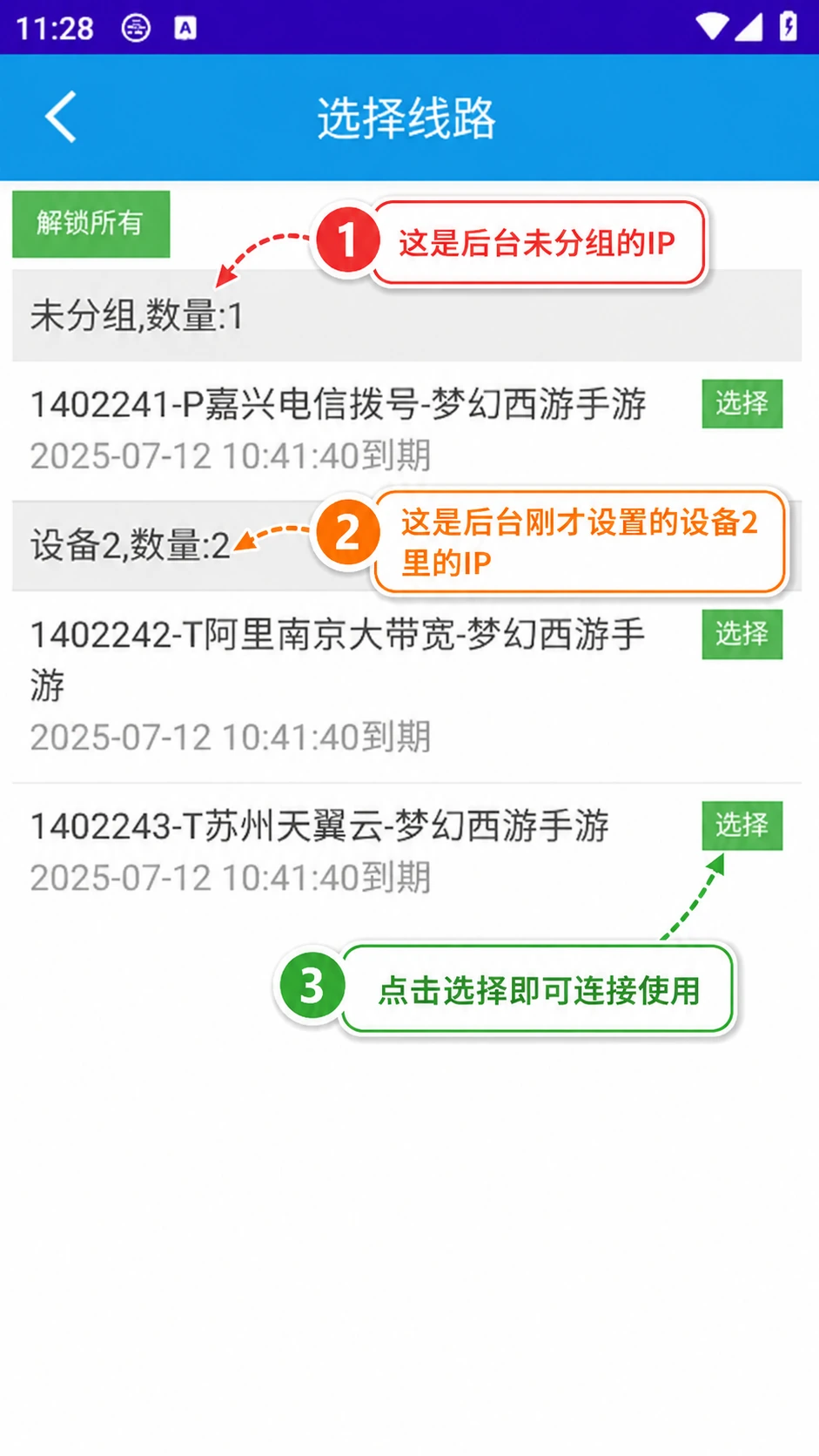
点击目标IP后的【选择】发起连接,再查看实际连接结果。
可按设备或用途命名分组,例如“云手机1”“PC办公”。设备加载的IP不对时,先检查网页中的节点分组,再回到客户端重新选择;电脑端还需刷新线路。


