跳到主要内容
产品库
快速查找 输入产品名、协议或平台
快捷 产品 教程 价格 下载 Socks5 安卓
首页 /技术专栏/使用教程 / ST加速器iOS如何填写L2TP?服务器、账号与连接步骤
教程

ST加速器iOS如何填写L2TP?服务器、账号与连接步骤

使用教程 2026-09-09
教程 PC 安卓 L2TP/PPTP
ST加速器iOS端L2TP配置教程,介绍系统VPN设置、服务器和账号填写、示例密钥与连接检查。先确认设备支持对应协议,再使用自己的线路参数;连接失败时检...
协议PC / 安卓 / L2TP/PPTP

ST加速器iOS端可通过系统VPN配置连接L2TP线路,服务器、账户和密码填写自己的服务参数。先确认手机系统提供L2TP配置功能,再按下图操作。

准备L2TP服务参数

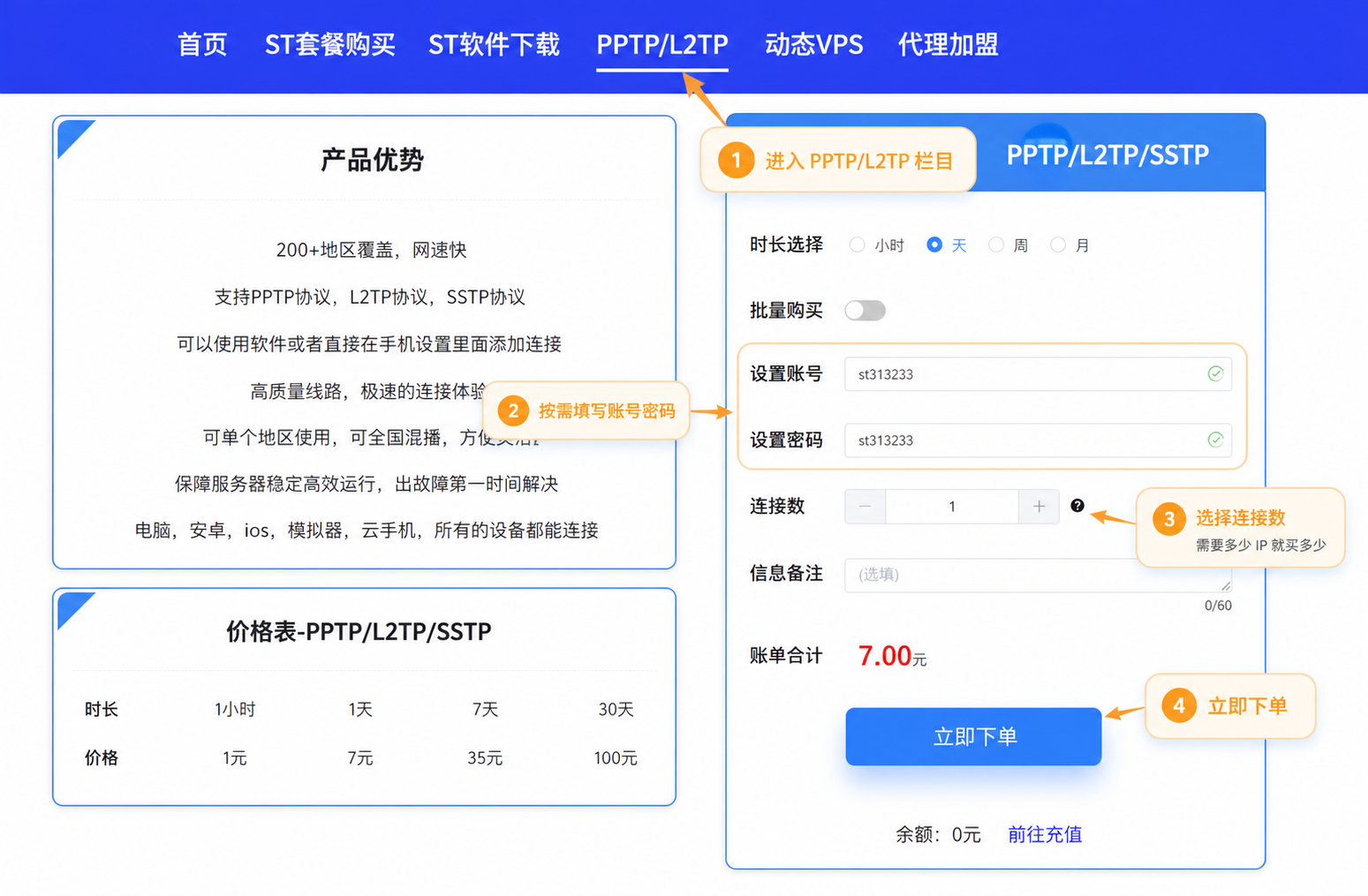
先取得已购买的L2TP服务器地址、账号密码。注册邀请码为63861931,购买时选择L2TP服务并查看交付参数。
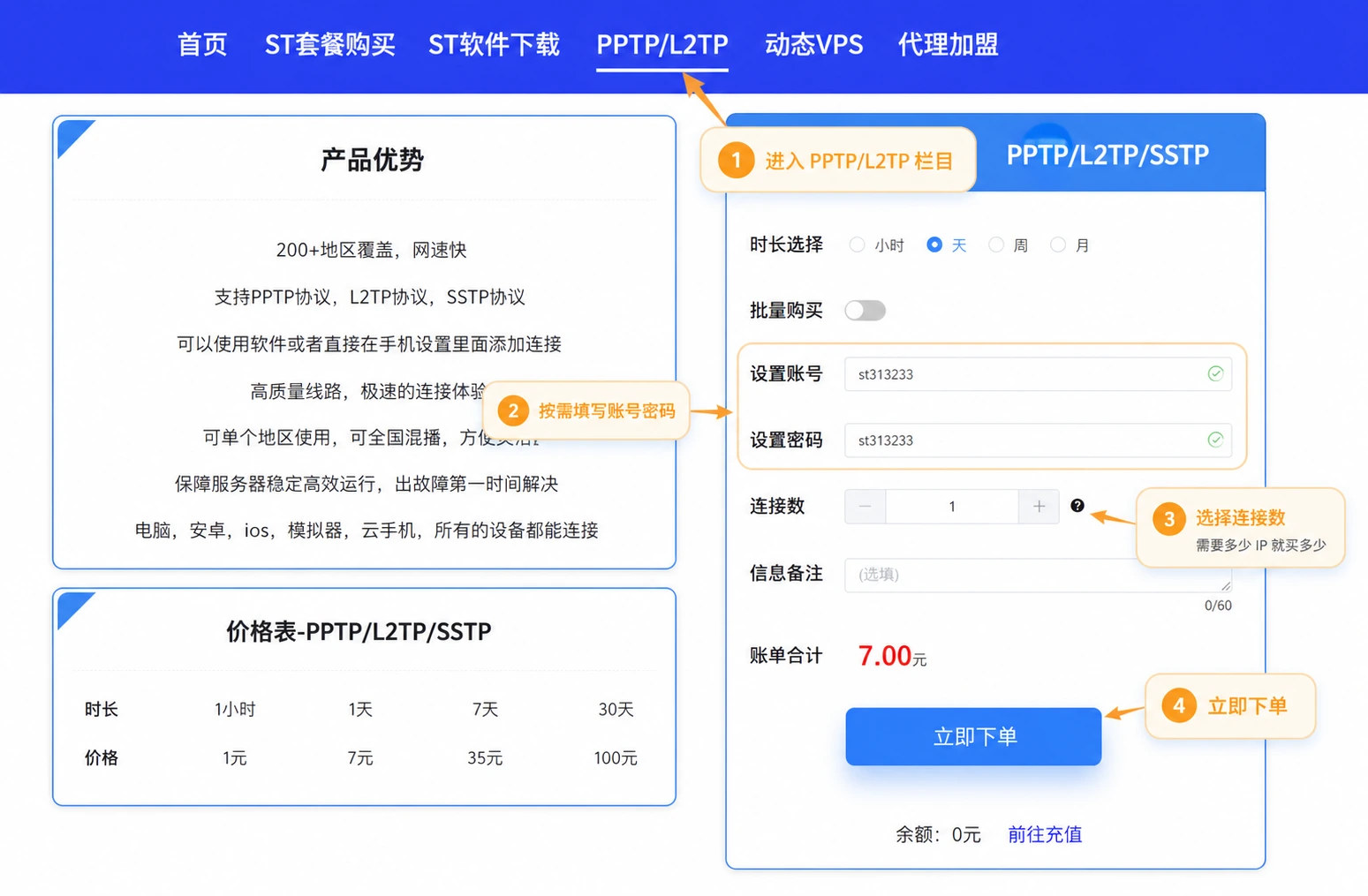
L2TP购买-ST加速器

打开系统VPN配置

进入设置

打开手机【设置】,进入【通用】。若系统界面不同,先查看该系统版本的VPN设置位置。
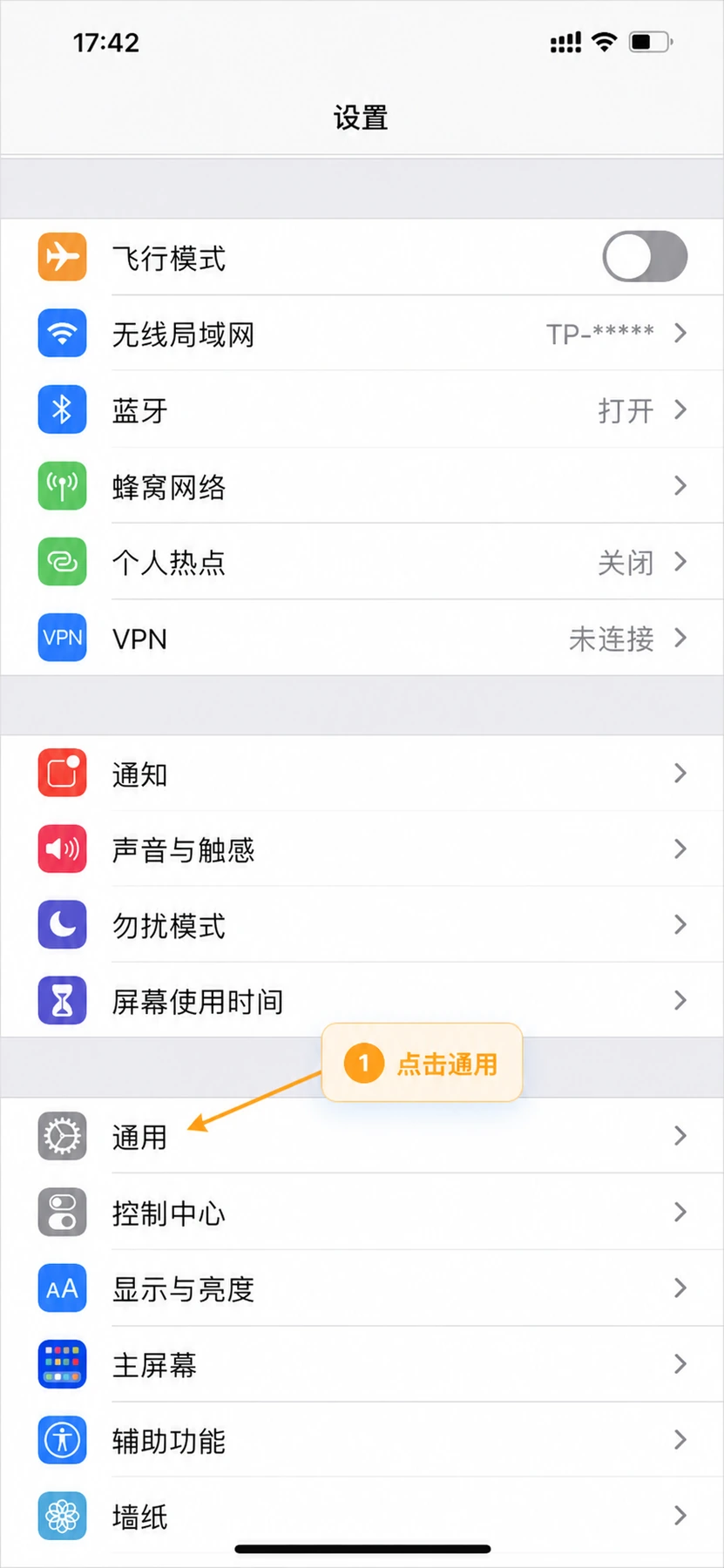
ios直连1-ST加速器

添加配置

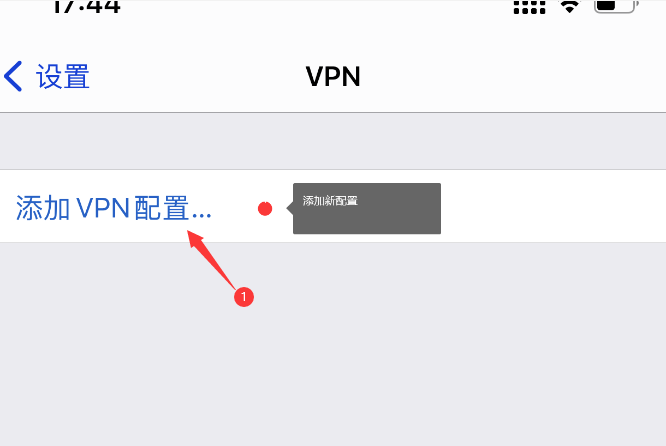
进入【VPN】,选择【添加VPN配置】。

ios直连2-ST加速器

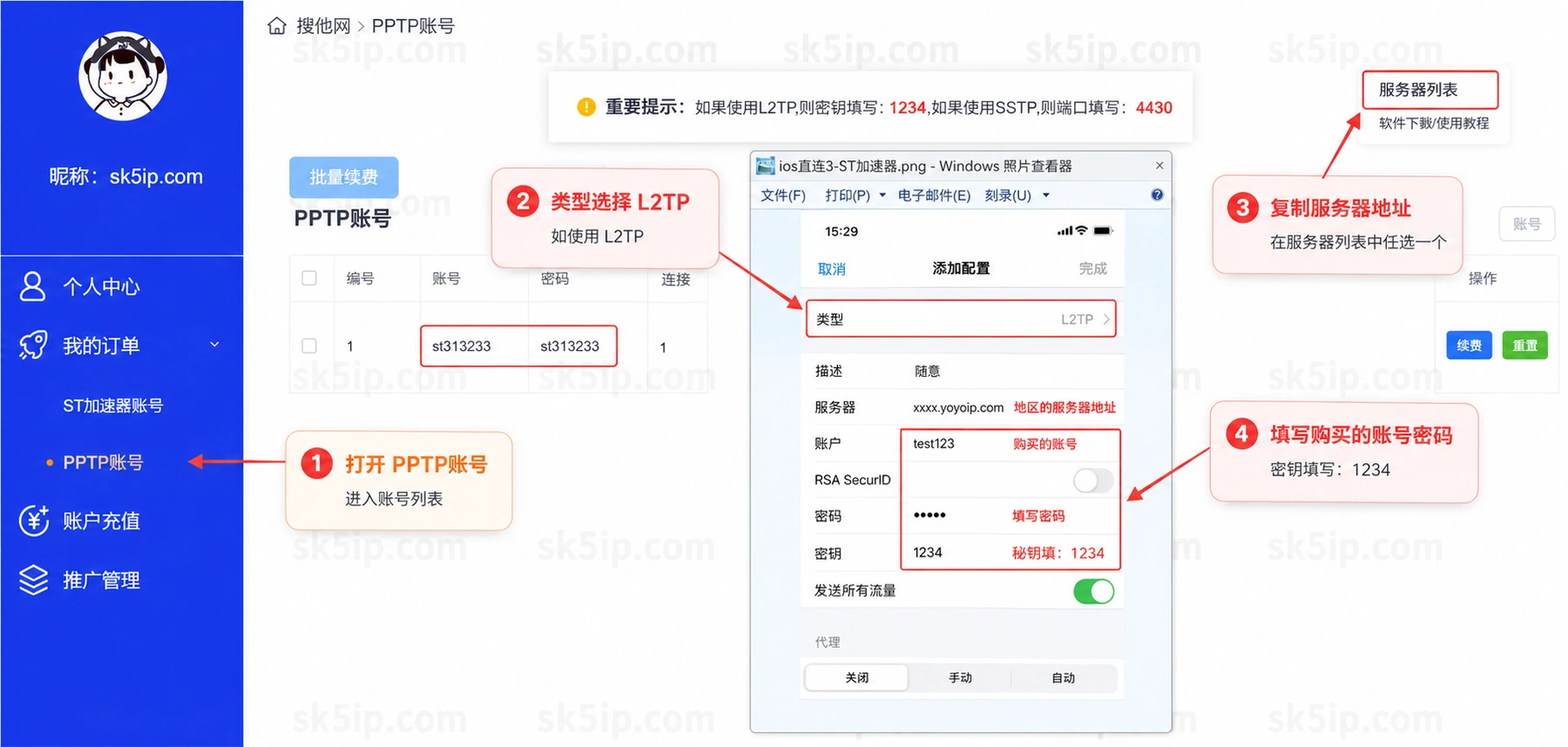
填写连接参数

  • 类型:L2TP。
  • 描述:自行填写便于识别的名称。
  • 服务器:填写所购服务提供的地址。
  • 账户、密码:填写购买时设置的值。
  • 密钥:示例为1234,填写前确认所购线路要求的值。

ios直连3-ST加速器

连接并查看结果

选择已创建的VPN配置,点击【连接】,以系统显示的连接状态判断本次连接是否成功。
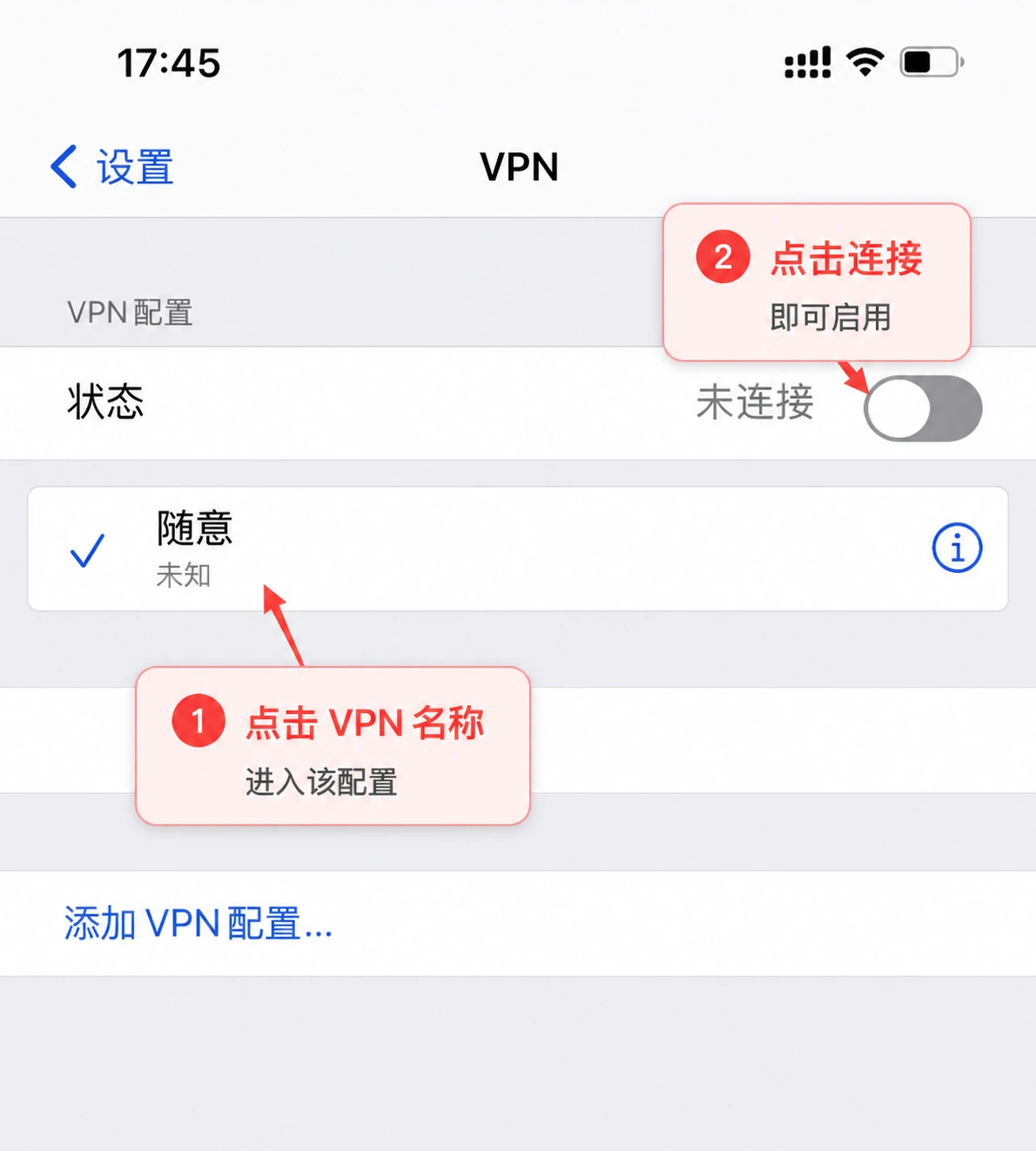
ios直连4-ST加速器

连接失败时

先检查类型、服务器地址、账户、密码及密钥是否与线路资料一致。连接断开可重新发起;速度异常时,查看所购服务是否有其他可用节点。